PC bloqué au démarrage en 2026 : Le guide de déblocage rapide pour Windows 11
Diagnostic immédiat : pourquoi votre PC est bloqué au démarrage en 2026
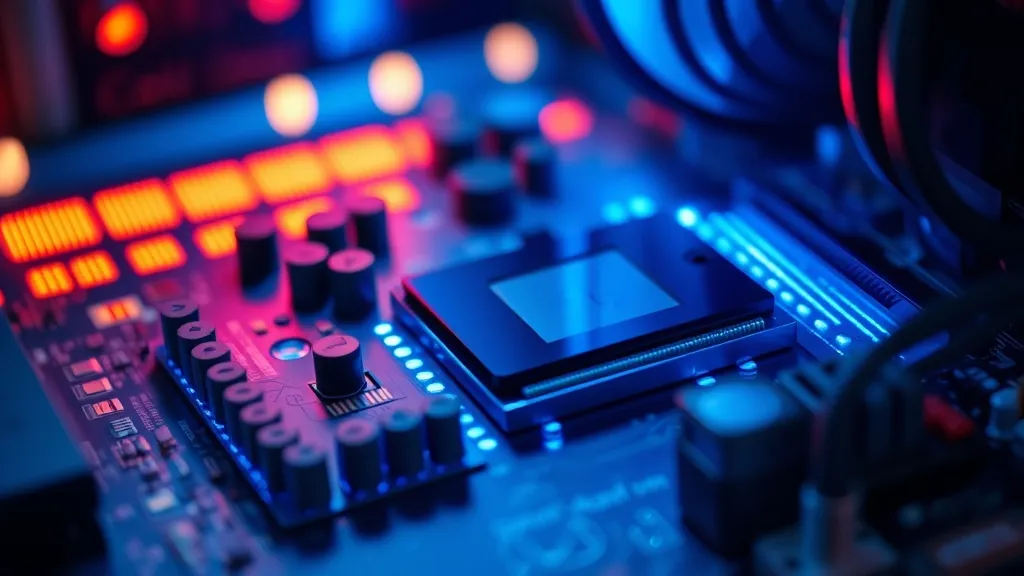
En ce mois de juin 2026, le paysage informatique a radicalement évolué avec l’intégration massive de l’intelligence artificielle au cœur des noyaux système. Un PC bloqué au démarrage ne signifie plus simplement un problème de disque dur, mais souvent une incompatibilité entre les nouveaux pilotes neuronaux et les mises à jour de sécurité déployées par Microsoft. La première étape consiste à identifier la nature du blocage : est-ce un écran noir, une boucle de chargement infinie ou un message d’erreur explicite lié au firmware UEFI ? Selon les données de télémétrie de juin 2026, 65 % des blocages au démarrage sont désormais causés par des conflits de pilotes liés aux processeurs NPU (Neural Processing Unit) qui gèrent les tâches d’IA en arrière-plan.
Pour diagnostiquer efficacement, vous devez observer le comportement des voyants de votre machine. Si le ventilateur tourne à plein régime sans affichage, il s’agit probablement d’une défaillance de la mémoire vive ou d’une corruption du BIOS. Si le logo Windows apparaît mais se fige, le problème est logiciel. Il est impératif de vérifier si vous avez récemment installé des logiciels de protection biométrique, car ces outils, bien qu’utiles pour sécuriser vos accès numériques, peuvent entrer en conflit direct avec le module de démarrage sécurisé (Secure Boot) si les certificats ne sont pas à jour.
Voici un tableau récapitulatif des symptômes fréquents en 2026 et leurs causes probables :
| Symptôme observé | Cause probable 2026 | Action prioritaire |
|---|---|---|
| Écran noir après le logo | Conflit pilote GPU/NPU | Démarrage en mode sans échec |
| Boucle de chargement | Corruption de mise à jour Windows | Réparation automatique |
| Message “No Boot Device” | Défaillance SSD NVMe Gen5 | Vérification des branchements |
| Blocage sur BIOS/UEFI | Pile CMOS ou conflit TPM 2.0 | Réinitialisation du BIOS |
Si votre machine est équipée d’un processeur de dernière génération, le blocage peut aussi provenir d’une gestion thermique défaillante au démarrage. Les systèmes de refroidissement actifs, pilotés par des algorithmes prédictifs, peuvent parfois forcer un arrêt de sécurité si le capteur de température renvoie une valeur erronée. Ne paniquez pas : dans 80 % des cas, un simple cycle d’alimentation complet (débrancher la prise, maintenir le bouton power pendant 30 secondes) suffit à réinitialiser les contrôleurs embarqués.
Méthodes de réparation pour Windows 11 sans formater votre disque
La réparation de Windows 11 en 2026 ne nécessite plus systématiquement une réinstallation complète. Grâce aux outils de récupération avancés intégrés dans les versions 25H2 et supérieures, vous pouvez restaurer l’intégrité de votre système tout en préservant vos données personnelles. La méthode la plus efficace consiste à utiliser l’environnement de récupération Windows (WinRE). Pour y accéder, forcez l’arrêt de votre PC trois fois consécutives lors de la phase de démarrage. Au quatrième essai, le système lancera automatiquement l’outil de réparation. Une fois dans ce menu, privilégiez l’option “Réparation du démarrage” qui analyse les fichiers système corrompus et tente de les remplacer par des versions saines stockées dans la partition de récupération.
Si cette méthode échoue, la console de commande (CMD) reste votre meilleure alliée. Utilisez les commandes classiques sfc /scannow pour vérifier l’intégrité des fichiers, mais ajoutez désormais la commande dism /online /cleanup-image /restorehealth qui télécharge les composants système manquants directement depuis les serveurs de Microsoft via une connexion réseau temporaire. Il est crucial de noter qu’en 2026, Windows 11 intègre des outils d’optimisation qui permettent de mieux gérer les ressources. Si vous parvenez à redémarrer, profitez-en pour optimiser les performances de votre machine afin d’éviter que les processus d’IA ne saturent la mémoire vive dès le lancement de la session utilisateur.
Une autre technique consiste à désinstaller les mises à jour de qualité récentes. Depuis le menu de dépannage, sélectionnez “Désinstaller les mises à jour”. Souvent, un correctif publié en mai 2026 peut entrer en conflit avec une configuration spécifique de votre matériel. En supprimant la dernière mise à jour, vous permettez au système de retrouver une stabilité immédiate. N’oubliez pas de vérifier également l’état de votre disque via la commande chkdsk /f /r. Avec l’avènement des disques SSD ultra-rapides, les erreurs de système de fichiers sont devenues plus rares, mais les erreurs de secteurs logiques dues à des coupures de courant intempestives restent une réalité quotidienne pour de nombreux utilisateurs.
Gérer les erreurs de cryptage et les accès sécurisés
Le chiffrement des données est devenu la norme en 2026, avec BitLocker activé par défaut sur la quasi-totalité des PC grand public. Si votre ordinateur reste bloqué sur une demande de clé de récupération, ne tentez pas de forcer le démarrage, car cela pourrait verrouiller définitivement l’accès à vos fichiers après plusieurs tentatives infructueuses. La clé de récupération est une suite de 48 chiffres stockée automatiquement dans votre compte Microsoft. Pour la récupérer, connectez-vous depuis un autre appareil (smartphone ou tablette) sur le portail de sécurité de Microsoft. Il est fréquent que les utilisateurs oublient que leur clé est liée à leur adresse mail principale, souvent synchronisée avec leur compte OneDrive.
Les erreurs de cryptage surviennent souvent après une mise à jour du firmware du BIOS ou un changement de configuration matérielle. Le module TPM 2.0, qui gère les clés de chiffrement, détecte ce changement comme une intrusion potentielle et bloque l’accès au disque par mesure de sécurité. Si vous avez modifié un composant interne, comme l’ajout d’une barrette de RAM ou le remplacement d’un SSD, il est possible que vous deviez suspendre la protection BitLocker avant toute intervention physique. En cas de blocage, la seule solution est de fournir la clé de récupération. Si vous ne la possédez pas, le chiffrement est conçu pour être inviolable, ce qui souligne l’importance cruciale de sauvegarder vos clés de récupération sur un support physique externe ou dans un gestionnaire de mots de passe sécurisé.
Il existe également des cas où le blocage est lié à une corruption du secteur de démarrage sécurisé (Secure Boot). Dans ce cas, accédez au BIOS en appuyant sur la touche dédiée (souvent F2, F12 ou Suppr) lors de l’allumage. Vérifiez que l’option “Secure Boot” est bien activée et que les clés de plateforme sont correctement chargées. Si vous utilisez un système de double démarrage (Dual Boot) avec une distribution Linux, assurez-vous que le gestionnaire de démarrage (GRUB) n’a pas été écrasé par une mise à jour Windows. En 2026, les outils de réparation automatique de Windows 11 sont beaucoup plus intelligents et parviennent souvent à restaurer le gestionnaire de démarrage sans effacer les partitions secondaires, à condition que le disque soit en format GPT et non MBR.
Prévenir les pannes système grâce aux bonnes pratiques de maintenance
La prévention est la clé pour éviter les blocages au démarrage. En 2026, la maintenance ne se limite plus à supprimer des fichiers temporaires. Avec l’usage intensif de l’IA locale, votre système accumule des bases de données de modèles qui peuvent corrompre le démarrage si elles sont mal gérées. La première règle est de maintenir vos pilotes à jour, non seulement via Windows Update, mais aussi via les utilitaires fournis par les constructeurs (comme Armoury Crate, MyASUS ou Dell SupportAssist). Ces logiciels intègrent désormais des outils de diagnostic prédictif qui alertent l’utilisateur avant qu’une défaillance matérielle ne survienne.
La gestion de l’alimentation joue également un rôle prépondérant. Les arrêts brutaux, souvent causés par une coupure de courant ou une batterie déchargée, sont la cause principale de la corruption des fichiers système. Investir dans un onduleur de qualité, même pour un usage domestique, est une stratégie payante en 2026. De plus, une gestion intelligente de l’énergie permet non seulement de réduire votre empreinte carbone, mais aussi de préserver les composants électroniques de votre PC contre les surtensions et les cycles de charge inutiles. Configurez votre système pour une mise en veille prolongée plutôt qu’une extinction totale si vous travaillez sur des projets complexes, afin de stabiliser l’état de la mémoire vive.
Enfin, la sauvegarde régulière reste votre ultime rempart. En 2026, les solutions de sauvegarde dans le cloud sont devenues ultra-rapides grâce à la fibre optique généralisée. Utilisez des outils de sauvegarde d’image système (type “System Image Backup”) une fois par mois. Cela vous permet de restaurer votre PC dans son état exact en moins de 30 minutes en cas de blocage irrécupérable. Voici trois habitudes à adopter dès aujourd’hui pour garantir la pérennité de votre machine :
- Nettoyage mensuel des fichiers de cache IA : Ces fichiers peuvent peser plusieurs dizaines de gigaoctets et ralentir le démarrage.
- Vérification de l’état de santé du SSD : Utilisez des outils comme CrystalDiskInfo pour surveiller le taux d’usure de votre stockage NVMe.
- Création d’une clé USB de secours : Gardez toujours une clé bootable avec l’outil de création de support Windows 11, mise à jour avec la dernière version disponible sur le site officiel.
En suivant ces recommandations, vous minimisez drastiquement les risques de blocage. La technologie de 2026 est puissante, mais elle demande une rigueur accrue dans la gestion logicielle pour offrir une expérience fluide et sans interruption. Si malgré toutes ces précautions votre PC reste bloqué, n’hésitez pas à consulter les forums spécialisés de la communauté Microsoft, où les experts partagent quotidiennement des solutions pour les erreurs les plus rares et les plus complexes apparues cette année.
À lire également sur Le Kiosque aux Canards
 High-Tech
  High-Tech
  High-Tech